Domain vgor.de kaufen?
Wir ziehen mit dem Projekt
vgor.de um.
Sind Sie am Kauf der Domain
vgor.de interessiert?
domain@kv-gmbh.de · 0541-91531010
Domain vgor.de kaufen?
Wie lautet das Wort "Kontrollkästchen"?
Das Wort "Kontrollkästchen" bezieht sich auf ein kleines Kästchen, das in einer Benutzeroberfläche angezeigt wird und angeklickt werden kann, um eine Option auszuwählen oder abzuwählen. Es wird oft verwendet, um Einstellungen oder Auswahlmöglichkeiten darzustellen. **
Wie erstelle ich in Excel Kontrollkästchen?
Um Kontrollkästchen in Excel zu erstellen, gehe wie folgt vor: Klicke auf die Registerkarte "Entwicklertools" in der Menüleiste. Klicke dann auf das Symbol "Kontrollkästchen" in der Gruppe "Steuerelemente". Klicke auf das Arbeitsblatt, wo du das Kontrollkästchen platzieren möchtest, und ziehe dann die Maus, um die Größe des Kontrollkästchens festzulegen. **

Ähnliche Suchbegriffe für Kontrollkästchen
Top-Angebote
Produkte zum Begriff Kontrollkästchen:
-
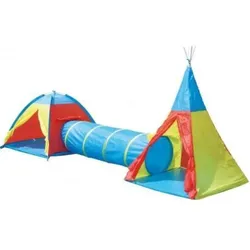
Outdoor Active Abenteuer Zelt SetOutdoor active Abenteuer Zelt-Set. Aus 170T Polyester mit Fiberglasgestänge und stabilem Boden. Im farbenfrohen Design. Set bestehend aus Iglu-Zelt, Indianer-Zelt und Verbindungstunnel. Maße: Iglu-Zelt 116 x 116 x 84 cm Maße: Indianer-Zelt 100 x 100 x 142 cm Tunnel: Länge 180 cm und Durchmesser 47 cm49,99 €*Versand: 7,00 €Sichere Weiterleitung zum Anbieter

-
Wie erstelle ich in Excel Kontrollkästchen?
Um Kontrollkästchen in Excel zu erstellen, musst du zuerst die Entwicklertools aktivieren. Klicke dazu auf "Datei" > "Optionen" > "Menüband anpassen" und aktiviere das Kontrollkästchen neben "Entwicklertools". Kehre dann zum Arbeitsblatt zurück, klicke auf "Entwicklertools" im Menüband und wähle das Kontrollkästchen-Symbol aus. Ziehe dann das Kontrollkästchen auf das Arbeitsblatt, um es zu platzieren. **
-
Warum speichern die Entwicklertools Kontrollkästchen nicht?
Die Entwicklertools sind in erster Linie dazu gedacht, Entwicklern beim Testen und Debuggen von Webseiten zu helfen. Sie bieten Funktionen wie das Überprüfen des HTML-Codes, das Ändern von CSS-Eigenschaften oder das Ausführen von JavaScript. Das Speichern von Kontrollkästchen ist keine Funktion, die in den Entwicklertools standardmäßig enthalten ist. Es liegt also nicht in ihrem Funktionsumfang, Kontrollkästchen zu speichern. **
-
Wie aktiviere ich Kontrollkästchen in Word?
Um Kontrollkästchen in Word zu aktivieren, musst du zuerst die Registerkarte "Entwicklertools" in der Menüleiste aktivieren. Klicke dazu auf "Datei" > "Optionen" > "Menüband anpassen" und setze ein Häkchen bei "Entwicklertools". Anschließend kannst du auf die Registerkarte "Entwicklertools" klicken und dort das Kontrollkästchen auswählen. Platziere das Kontrollkästchen an der gewünschten Stelle im Dokument und aktiviere es durch Anklicken. Nun kannst du das Kontrollkästchen verwenden, um beispielsweise eine Checkbox in einem Formular zu erstellen. **
-
Wo finde ich Kontrollkästchen in Word 2010?
In Word 2010 findest du Kontrollkästchen unter dem Register "Entwicklertools". Um dieses Register anzuzeigen, musst du zuerst auf "Datei" und dann auf "Optionen" klicken. Dort kannst du die Option "Entwicklertools" aktivieren. Sobald das Register angezeigt wird, findest du die Kontrollkästchen in der Gruppe "Steuerelemente". Von dort aus kannst du Kontrollkästchen in dein Dokument einfügen und sie für interaktive Formulare oder Umfragen verwenden. **
Was ist der Fachbegriff für ein Kontrollkästchen?
Der Fachbegriff für ein Kontrollkästchen ist "Checkbox". Es handelt sich dabei um eine grafische Benutzeroberflächenelement, das es dem Benutzer ermöglicht, eine oder mehrere Optionen aus einer Liste auszuwählen. Checkboxen werden häufig in Formularen, Einstellungsmenüs oder Listen verwendet. **
Wie kann ich in Excel ein Kontrollkästchen einfügen?
Um in Excel ein Kontrollkästchen einzufügen, musst du zuerst die Entwicklertools aktivieren. Klicke dazu auf "Datei" > "Optionen" > "Menüband anpassen" und aktiviere das Kontrollkästchen für "Entwicklertools". Anschließend gehst du auf die Registerkarte "Entwicklertools" und wählst dort "Einfügen" aus. Nun kannst du das Kontrollkästchen in deine Excel-Tabelle einfügen, indem du es einfach an der gewünschten Stelle zeichnest. **
Top-Angebote
Produkte zum Begriff Kontrollkästchen:
-
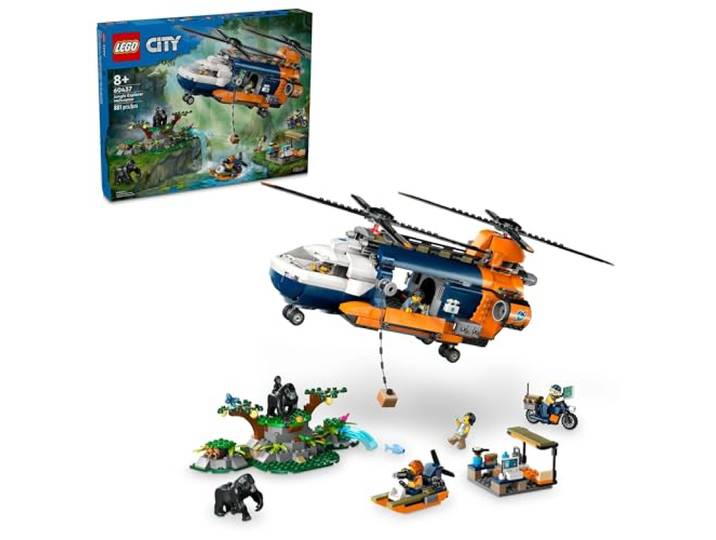
LEGO City Jungle Explorer Hubschrauber Spielzeug im Basislager – Kinder Spielzeug Abenteuer Bauset für Jungen und Mädchen ab 8 Jahren – mit 5 Minifiguren und Gorilla-Figuren – Geschenkideen zumLEGO City Jungle Explorer Hubschrauber Spielzeug im Basislager – Kinder Spielzeug Abenteuer Bauset für Jungen und Mädchen ab 8 Jahren – mit 5 Minifiguren und Gorilla-Figuren – Geschenkideen zum. Hubschrauber Spielzeug Spielset - Dieses LEGO Stadt Dschungel Entdecker Hubschrauber im Basislager Bauset für Jungen und Mädchen ab 8 Jahren enthält einen detaillierten Twin-Rotor-Hubschrauber\nWas ist in der Box? Dieses Abenteuerspielzeug-Spielset enthält einen Doppelrotor-Hubschrauber, ein Motorrad, ein Sumpfboot und eine Dschungelbasis sowie 5 Abenteurer-Minifiguren und 3 Gorilla-Spielfiguren\nEin Bauspielzeug für Kinder, die kreatives Spielen lieben – Kinder können bis zu 4 Minifiguren im Hubschrauber-Cockpit platzieren, mit der Seilwinde ins mobile Basislager liefern und die synchronisierten Zwillingsrotoren drehen\nENTDECKER SPIELZEUG MIT SPASS ZUBEHÖR - Dieses Kinder-Spielset kommt mit LEGO Minifiguren-Zubehör für Rollenspiele, darunter eine Spielzeugkarte, eine Mediziner-Tasche, ein Fernglas und eine Kamera sowie eine Spinnenfigur\nEin lustiges Geburtstags- oder Urlaubsgeschenk für Kinder - Verschenken Sie dieses Abenteuerspielset als Urlaubs- oder Geburtstags-Leckerli für Jungen und Mädchen ab 8 Jahren\nENTHÄLT EINE KOMBINIERBARE KARTENPLATTE - Verbinde die in diesem Set enthaltene Spielzeugkarte mit Karten aus 3 anderen Spielsets (separat erhältlich), um einen Leitfaden für den Dschungel von LEGO City zu enthüllen\nABMESSUNGEN - Der Hubschrauber in diesem 881-teiligen LEGO City-Set misst über 16,5 cm. (17 cm) hoch, 40,6 cm (40 cm) lang und 10 Zoll 25 cm breit Farbe:Mehrfarbig123,49 €*Versand: 0,00 €Sichere Weiterleitung zum Anbieter
-
Heim Outdoor-Spielzeug-SetHeim Outdoor-Spielzeug-SetDas Heim Outdoor-Spielzeug-Set besteht aus 6 Teilen. Dazu gehören eine Frisbee-Scheibe, zwei Tennisbälle, einemBaumwollseil mit Kunststoff-Gitterball, einem Clicker-Trainer sowie einem Spieltau. Das Spielzeugset ermöglicht IhremHund jede Menge Abwechslung bei Spielen.Maße: Frisbee-Scheibe: 17 cm Durchmesser Tennisbälle: 6 cm Durchmesser Baumwollseil: 31 cm lang Gitterball: 6 cm Durchmesser Spieltau: 20 cm lang13,99 €*Versand: 5,95 €Sichere Weiterleitung zum Anbieter
-
Outdoor Active Abenteuer Zelt SetOutdoor active Abenteuer Zelt-Set. Aus 170T Polyester mit Fiberglasgestänge und stabilem Boden. Im farbenfrohen Design. Set bestehend aus Iglu-Zelt, Indianer-Zelt und Verbindungstunnel. Maße: Iglu-Zelt 116 x 116 x 84 cm Maße: Indianer-Zelt 100 x 100 x 142 cm Tunnel: Länge 180 cm und Durchmesser 47 cm49,99 €*Versand: 7,00 €Sichere Weiterleitung zum Anbieter
-
Wie lautet das Wort "Kontrollkästchen"?
Das Wort "Kontrollkästchen" bezieht sich auf ein kleines Kästchen, das in einer Benutzeroberfläche angezeigt wird und angeklickt werden kann, um eine Option auszuwählen oder abzuwählen. Es wird oft verwendet, um Einstellungen oder Auswahlmöglichkeiten darzustellen. **
-
Wie erstelle ich in Excel Kontrollkästchen?
Um Kontrollkästchen in Excel zu erstellen, gehe wie folgt vor: Klicke auf die Registerkarte "Entwicklertools" in der Menüleiste. Klicke dann auf das Symbol "Kontrollkästchen" in der Gruppe "Steuerelemente". Klicke auf das Arbeitsblatt, wo du das Kontrollkästchen platzieren möchtest, und ziehe dann die Maus, um die Größe des Kontrollkästchens festzulegen. **
-
Wie erstelle ich in Excel Kontrollkästchen?
Um Kontrollkästchen in Excel zu erstellen, musst du zuerst die Entwicklertools aktivieren. Klicke dazu auf "Datei" > "Optionen" > "Menüband anpassen" und aktiviere das Kontrollkästchen neben "Entwicklertools". Kehre dann zum Arbeitsblatt zurück, klicke auf "Entwicklertools" im Menüband und wähle das Kontrollkästchen-Symbol aus. Ziehe dann das Kontrollkästchen auf das Arbeitsblatt, um es zu platzieren. **
-
Warum speichern die Entwicklertools Kontrollkästchen nicht?
Die Entwicklertools sind in erster Linie dazu gedacht, Entwicklern beim Testen und Debuggen von Webseiten zu helfen. Sie bieten Funktionen wie das Überprüfen des HTML-Codes, das Ändern von CSS-Eigenschaften oder das Ausführen von JavaScript. Das Speichern von Kontrollkästchen ist keine Funktion, die in den Entwicklertools standardmäßig enthalten ist. Es liegt also nicht in ihrem Funktionsumfang, Kontrollkästchen zu speichern. **
Ähnliche Suchbegriffe für Kontrollkästchen
-
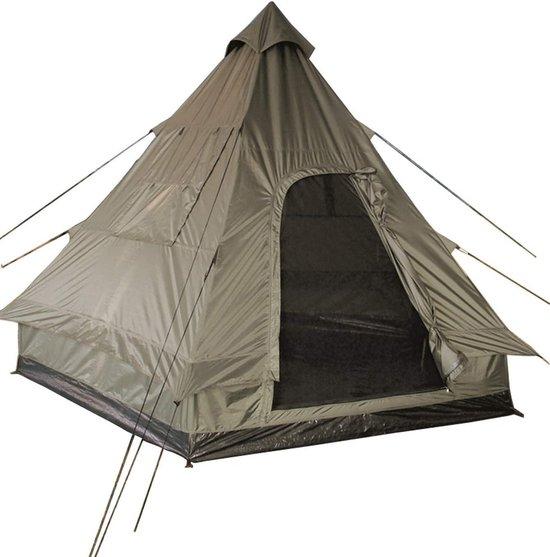
Famanu Piramidenzelt - Tipizelt für Outdoor-Abenteuer - MehrfarbigEntdecken Sie die ideale Unterkunft für Ihre Outdoor-Abenteuer mit diesem geräumigen Piramidenzelt. Speziell entwickelt für Camper, die Komfort und Schutz suchen, bietet dieses Zelt eine perfekte Basis für sowohl kurze Ausflüge als auch längere Aufenthalte in der Natur. Genießen Sie eine sorgenfreie Camping-Erfahrung, denn dieses Zelt ist Ihr zuverlässiger Begleiter auf jeder Campingreise. Dank des wasserdichten Polyester 190T Stoffes mit PolyurethanBeschichtung und einer Wassersäule von 1000 mm bleiben Sie auch bei starkem Regen trocken. Der robuste Boden schützt vor eindringender Feuchtigkeit, während der hohe Rand zusätzlichen Schutz gegen Überschwemmungen bietet. Verstellbare Spannleinen sorgen für eine stabile Befestigung, selbst bei windigem Wetter, sodass das Zelt sicher an Ort und Stelle bleibt. Mit seiner einzigartigen Tipi-Form und der Eignung für vier Jahreszeiten ist dieses Zelt eine ausgezeichnete Wahl für Naturfreunde. Das höhenverstellbare Stahlgestell sorgt für eine sta300,98 €*Versand: 0,00 €Sichere Weiterleitung zum Anbieter
-
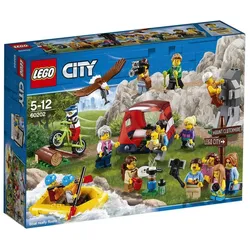
LEGO® City 60202 Stadtbewohner Outdoor-AbenteuerLerne in dem LEGO® City Set Stadtbewohner - Outdoor-Abenteuer (60202) einige neue LEGO Minifiguren kennen, die Aktivitäten in der freien Natur genießen. Folge dem Schild zum Zeltplatz und stell dein Zelt auf, bevor du eine abenteuerliche Schlauchbootfahrt machst. Wandere dann den Pfad entlang, um dir die Bergwand anzusehen, und schau zu, wie sich der majestätische Adler einen Fisch aus dem Fluss holt. Wenn du dann wieder zurück auf dem Zeltplatz bist, setzt du dich aufs Mountainbike, um dich auf eine spannende Fahrt durch den Wald zu begeben. Mit den Stadtbewohnern aus diesem fantastischen LEGO City Set kannst du immer etwas Aufregendes erleben! - Enthält 14 Erwachsene und Kinder als LEGO® Minifiguren sowie ein Baby und einen Adler als weitere Figuren. - Enthält ein Mountainbike, ein Schlauchboot, ein Zelt zum Aufklappen, eine Bergwand und einen Wegweiser. - Das Zubehör umfasst 2 Paddel, eine Kamera, eine Laterne, einen Rucksack, 3 Helme, 2 Schwimmwesten und einen Fisch. - Stell dein Zelt auf, bevor du dich auf eine Wanderung begibst. - Erklimme die Bergwand und genieße die Aussicht vom Gipfel. - Paddle hinaus, um eine spannende Schlauchbootfahrt durch die Stromschnellen zu erleben. - Schwing dich auf das Mountainbike und benutze die Rampe am Holzstapel, um einige Sprünge zu zeigen. - Das Zelt ist 5 cm hoch, 6 cm breit und 6 cm tief. - Die Bergwand ist 7 cm hoch, 3 cm breit und 3 cm tief. - Das Schlauchboot ist 9 cm lang und 5 cm breit.145,00 €*Versand: 7,70 €Sichere Weiterleitung zum Anbieter
-
Wie aktiviere ich Kontrollkästchen in Word?
Um Kontrollkästchen in Word zu aktivieren, musst du zuerst die Registerkarte "Entwicklertools" in der Menüleiste aktivieren. Klicke dazu auf "Datei" > "Optionen" > "Menüband anpassen" und setze ein Häkchen bei "Entwicklertools". Anschließend kannst du auf die Registerkarte "Entwicklertools" klicken und dort das Kontrollkästchen auswählen. Platziere das Kontrollkästchen an der gewünschten Stelle im Dokument und aktiviere es durch Anklicken. Nun kannst du das Kontrollkästchen verwenden, um beispielsweise eine Checkbox in einem Formular zu erstellen. **
-
Wo finde ich Kontrollkästchen in Word 2010?
In Word 2010 findest du Kontrollkästchen unter dem Register "Entwicklertools". Um dieses Register anzuzeigen, musst du zuerst auf "Datei" und dann auf "Optionen" klicken. Dort kannst du die Option "Entwicklertools" aktivieren. Sobald das Register angezeigt wird, findest du die Kontrollkästchen in der Gruppe "Steuerelemente". Von dort aus kannst du Kontrollkästchen in dein Dokument einfügen und sie für interaktive Formulare oder Umfragen verwenden. **
-
Was ist der Fachbegriff für ein Kontrollkästchen?
Der Fachbegriff für ein Kontrollkästchen ist "Checkbox". Es handelt sich dabei um eine grafische Benutzeroberflächenelement, das es dem Benutzer ermöglicht, eine oder mehrere Optionen aus einer Liste auszuwählen. Checkboxen werden häufig in Formularen, Einstellungsmenüs oder Listen verwendet. **
-
Wie kann ich in Excel ein Kontrollkästchen einfügen?
Um in Excel ein Kontrollkästchen einzufügen, musst du zuerst die Entwicklertools aktivieren. Klicke dazu auf "Datei" > "Optionen" > "Menüband anpassen" und aktiviere das Kontrollkästchen für "Entwicklertools". Anschließend gehst du auf die Registerkarte "Entwicklertools" und wählst dort "Einfügen" aus. Nun kannst du das Kontrollkästchen in deine Excel-Tabelle einfügen, indem du es einfach an der gewünschten Stelle zeichnest. **
* Alle Preise verstehen sich inklusive der gesetzlichen Mehrwertsteuer und ggf. zuzüglich Versandkosten. Die Angebotsinformationen basieren auf den Angaben des jeweiligen Shops und werden über automatisierte Prozesse aktualisiert. Eine Aktualisierung in Echtzeit findet nicht statt, so dass es im Einzelfall zu Abweichungen kommen kann. ** Hinweis: Teile dieses Inhalts wurden von KI erstellt.